Como usar o Caderneta
Cada tela do painel do dono e do app de campo, o que ela faz e como cadastrar, vender, cobrar e fechar o dia.
As imagens são da empresa de demonstração: nomes, telefones e valores são fictícios.
As duas aplicações
O Caderneta tem duas aplicações que usam os mesmos dados. O que a equipe faz na rua aparece no painel na hora.
| Painel do dono | App de campo | |
|---|---|---|
| Quem usa | O dono do crediário | Vendedor, cobrador ou quem faz os dois (e o dono, se vai à rua) |
| Onde | Computador ou celular, pelo navegador | Celular, instalado como app; funciona sem internet |
| Endereço | cadernetaweb.novytai.com.br/painel | cadernetaapp.novytai.com.br |
| Como entra | E-mail e senha | Celular e código de 6 números gerado no painel |
| Para quê | Organizar equipe, rotas, produtos, cargas e clientes; acompanhar ao vivo; conferir o acerto; comissões | Rota de cobrança, receber, vender, cadastrar cliente, carga e prestação de contas |
E o comprador não instala nada: recebe pelo WhatsApp um link pessoal com o saldo, as parcelas e o Pix (veja Página do comprador).
Primeiros passos
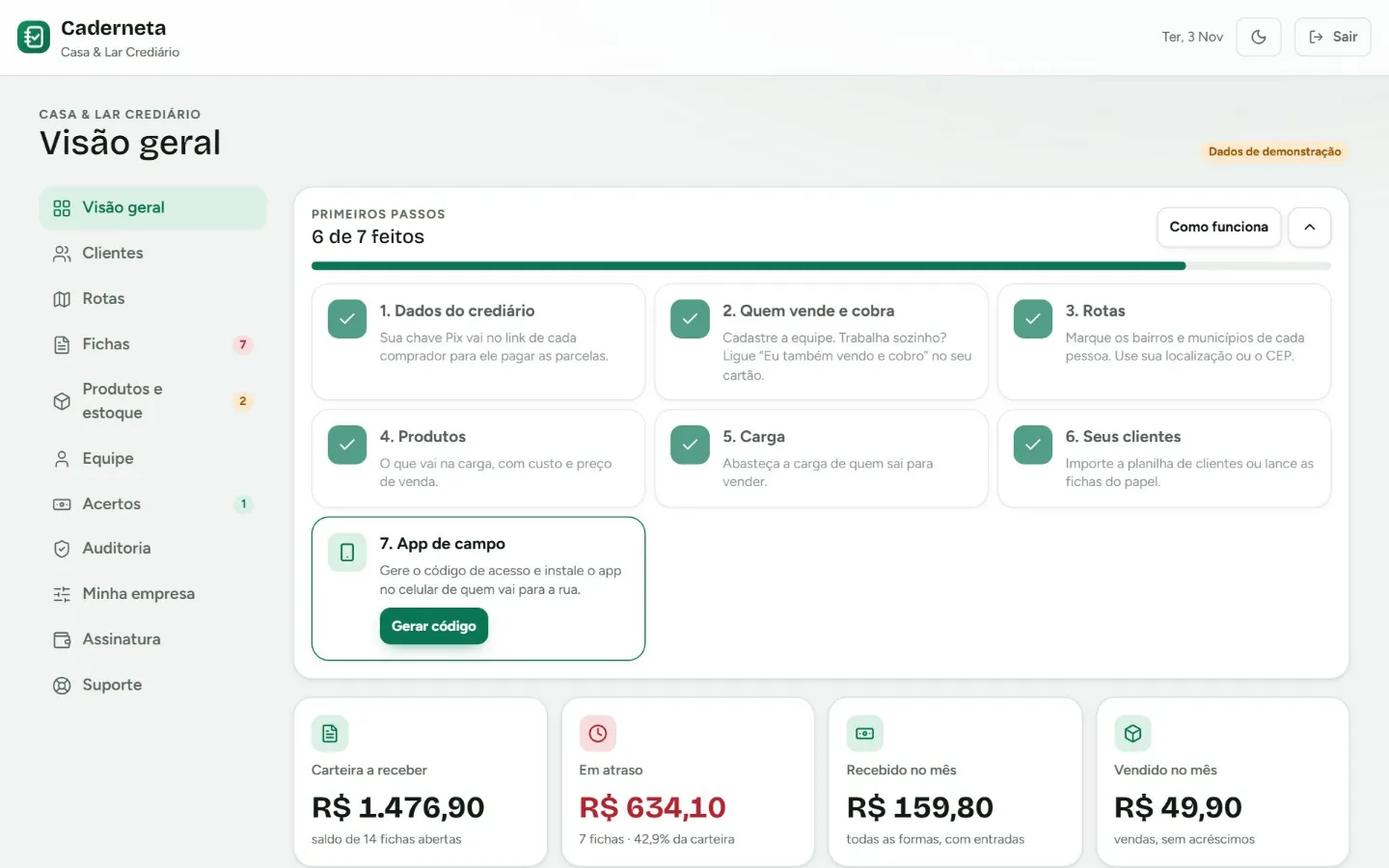
Na primeira entrada, o painel mostra esta lista na Visão geral e marca cada passo quando ele fica pronto. A ordem recomendada:
- Dados do crediário (Minha empresa): nome e chave Pix, que vai no link de cada comprador.
- Quem vende e cobra (Equipe): cadastre a equipe. Trabalha sozinho? Ligue "Eu também vendo e cobro".
- Rotas: os bairros e municípios de cada pessoa.
- Produtos: o que vai na carga, com custo e preço de venda.
- Carga: abasteça a carga de quem sai para vender.
- Seus clientes: importe a planilha ou lance as fichas do papel.
- App de campo: gere o código de acesso e instale o app no celular de quem vai para a rua.
Painel do dono
Abra cadernetaweb.novytai.com.br/painel no computador ou no celular e entre com o e-mail e a senha da sua conta. O menu fica à esquerda (no celular, no topo).
Visão geral
Painel → Visão geralA primeira tela do painel. Mostra a carteira a receber, o valor em atraso, o que foi recebido e vendido no mês, a lista "Ao vivo hoje" com cada venda, recebimento, visita e despesa da equipe assim que chega do celular, a "Equipe hoje" e o "Atraso por bairro".
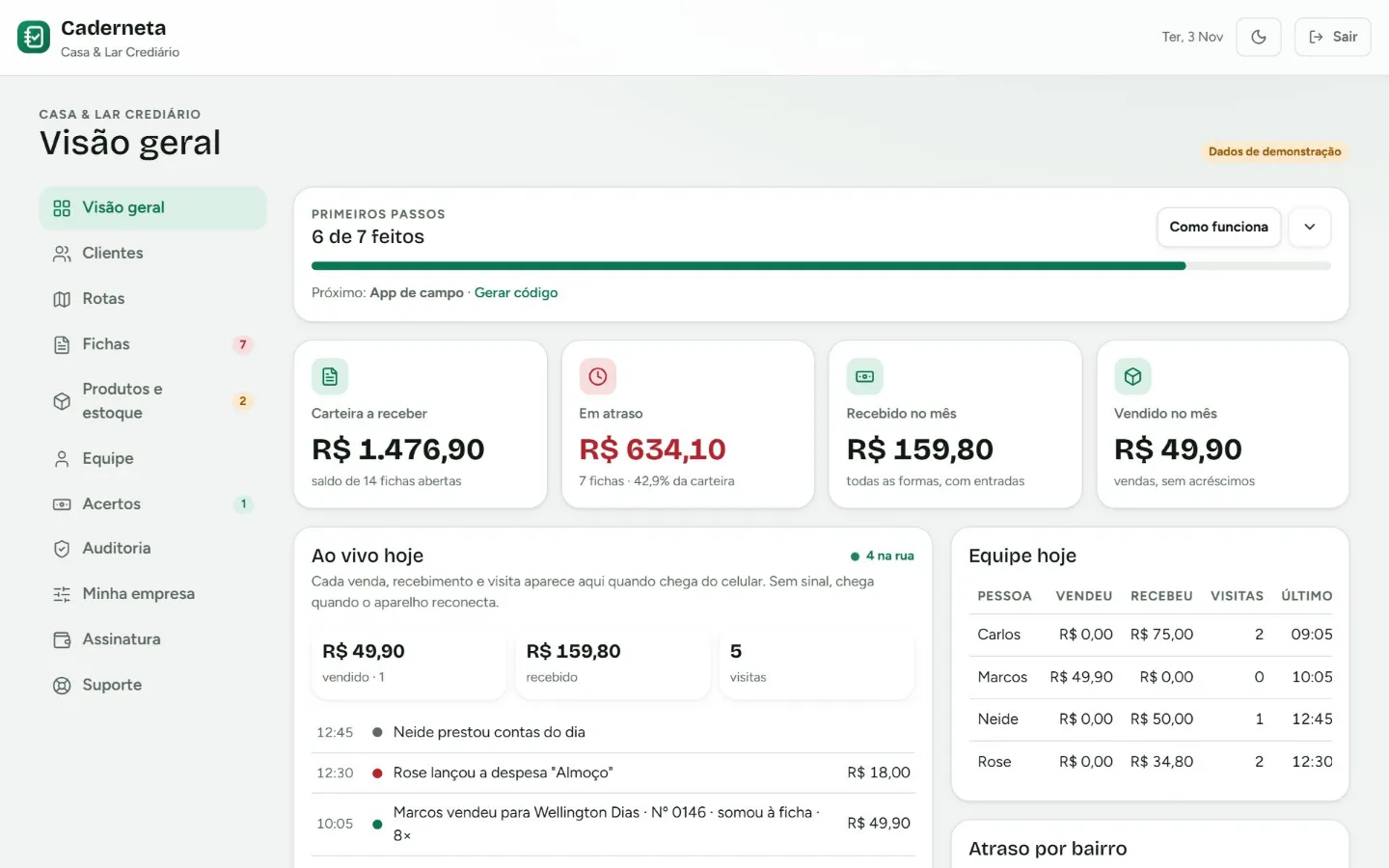
- Enquanto houver configuração pendente, o quadro "Primeiros passos" aparece no topo com o próximo passo.
- O botão "Como funciona" reabre o tour de apresentação.
- Sem sinal na rua, o lançamento chega quando o celular da pessoa se conecta de novo.
Clientes
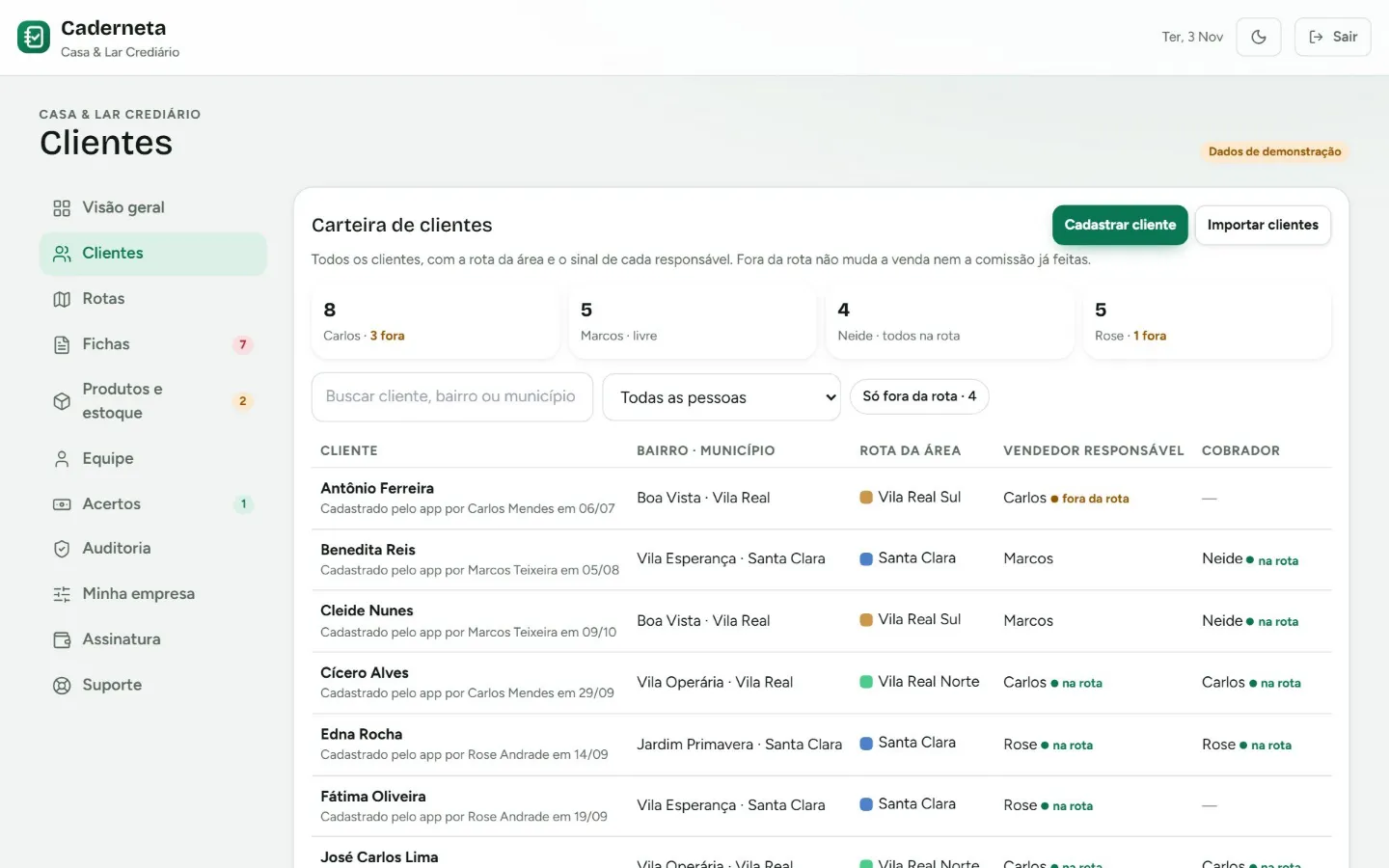
Painel → ClientesA carteira de clientes da empresa: bairro e município, a rota da área, o vendedor responsável e o cobrador. Embaixo do nome aparece por onde veio o cadastro (app, painel ou importação) e quem cadastrou. Os quadros do topo mostram quantos clientes cada pessoa tem e quantos estão fora da rota.
Cadastrar um cliente
- Toque em "Cadastrar cliente".
- Preencha nome completo, celular (WhatsApp), endereço (rua e número), bairro e município. Apelido, CPF, e-mail, CEP e referência são opcionais.
- Se estiver na casa do cliente, use "Usar a localização daqui" para guardar o ponto exato no mapa.
- Se quiser, anexe uma foto de referência da casa: ajuda quem vai cobrar a achar o endereço.
- Escolha o vendedor responsável e salve.
Importar uma planilha de clientes
- Toque em "Importar clientes". A tela mostra o layout das colunas.
- Use "Baixar modelo (CSV)" e preencha no Excel ou no Google Planilhas, ou envie a sua planilha (.xlsx ou .csv) com as mesmas colunas.
- Escolha o arquivo e confira a prévia antes de confirmar a importação.
- Clique no nome do cliente para ver os dados, a foto, o botão "Como chegar" e as fichas dele.
- O filtro "Só fora da rota" mostra quem está fora da área de quem atende. Fora da rota não muda a venda nem a comissão já feitas.
Rotas
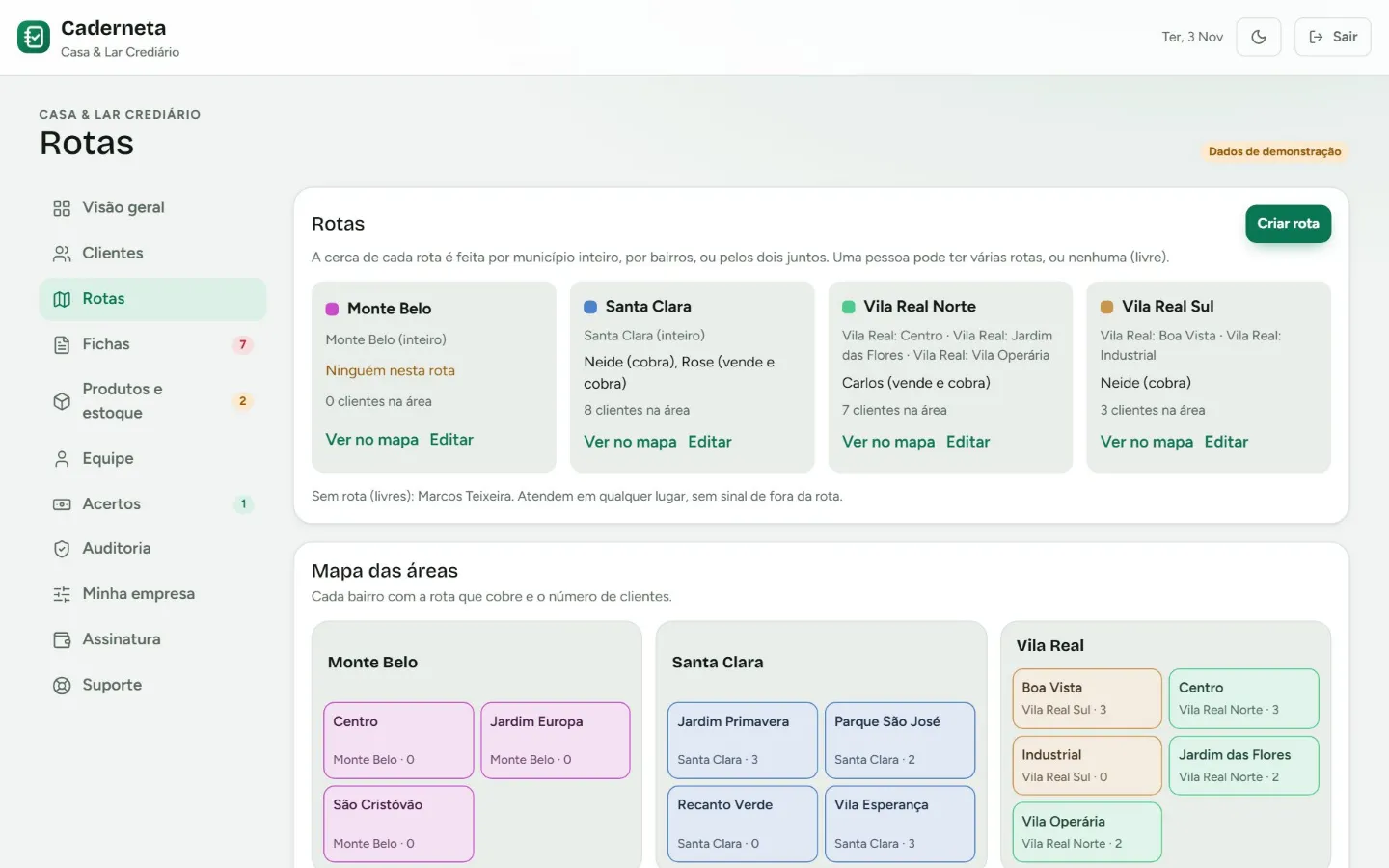
Painel → RotasUma rota é uma área de trabalho: um município inteiro, alguns bairros, ou os dois juntos. Cada pessoa pode ter várias rotas ou nenhuma (livre: atende em qualquer lugar). O "Mapa das áreas" mostra cada bairro, a rota que o cobre e quantos clientes tem.
Criar uma rota
- Toque em "Criar rota".
- Dê um nome e escolha uma cor.
- Adicione os municípios e bairros: comece a digitar o nome, use a sua localização ou o CEP.
- Marque quem trabalha nessa rota e salve.
Fichas
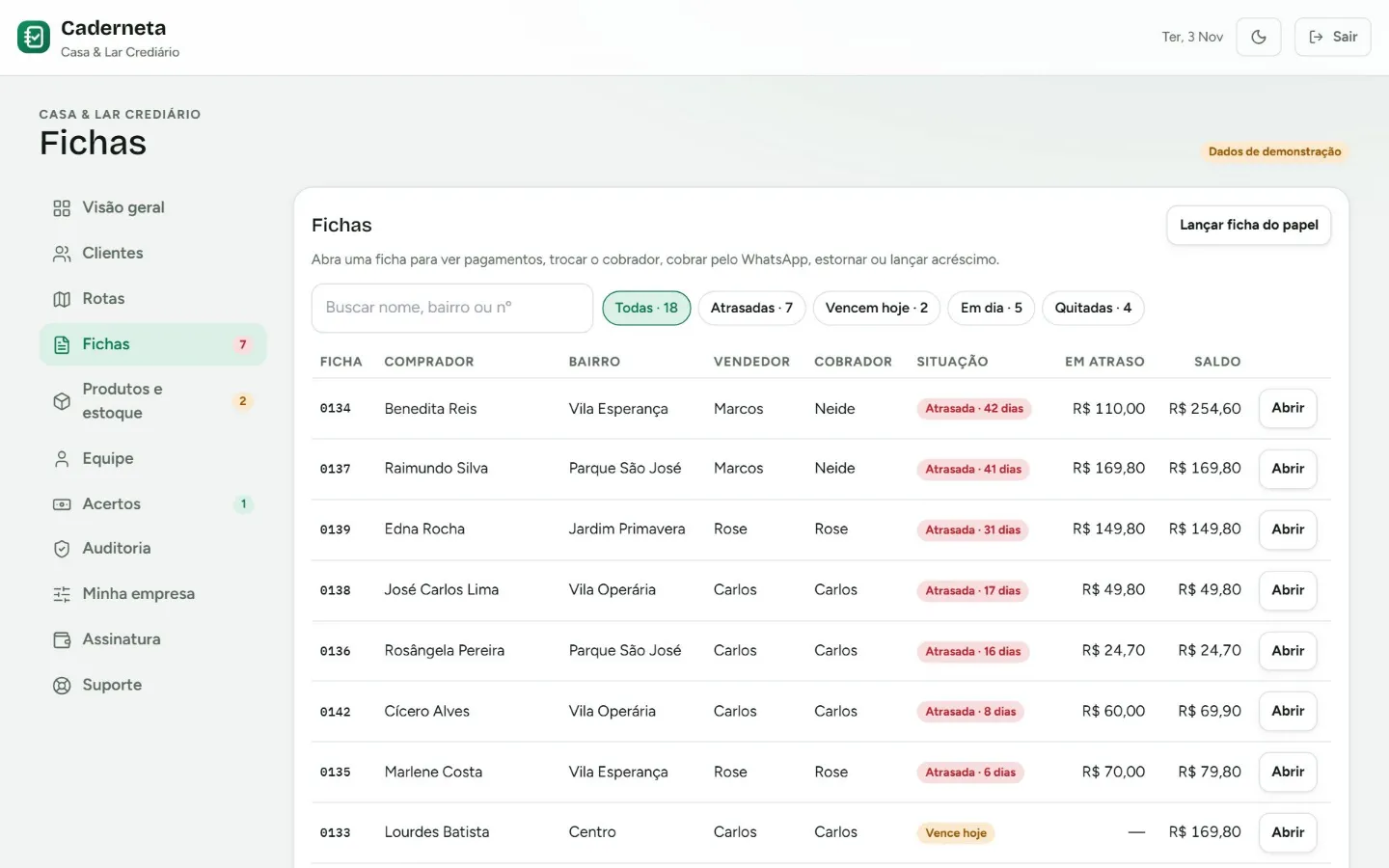
Painel → FichasCada ficha é a conta de um comprador: o que comprou, o que pagou e quanto falta. A lista pode ser filtrada pela situação (todas, em dia, atrasadas, quitadas) e buscada pelo nome.
Ver e imprimir uma ficha
- Busque o comprador e toque em "Abrir".
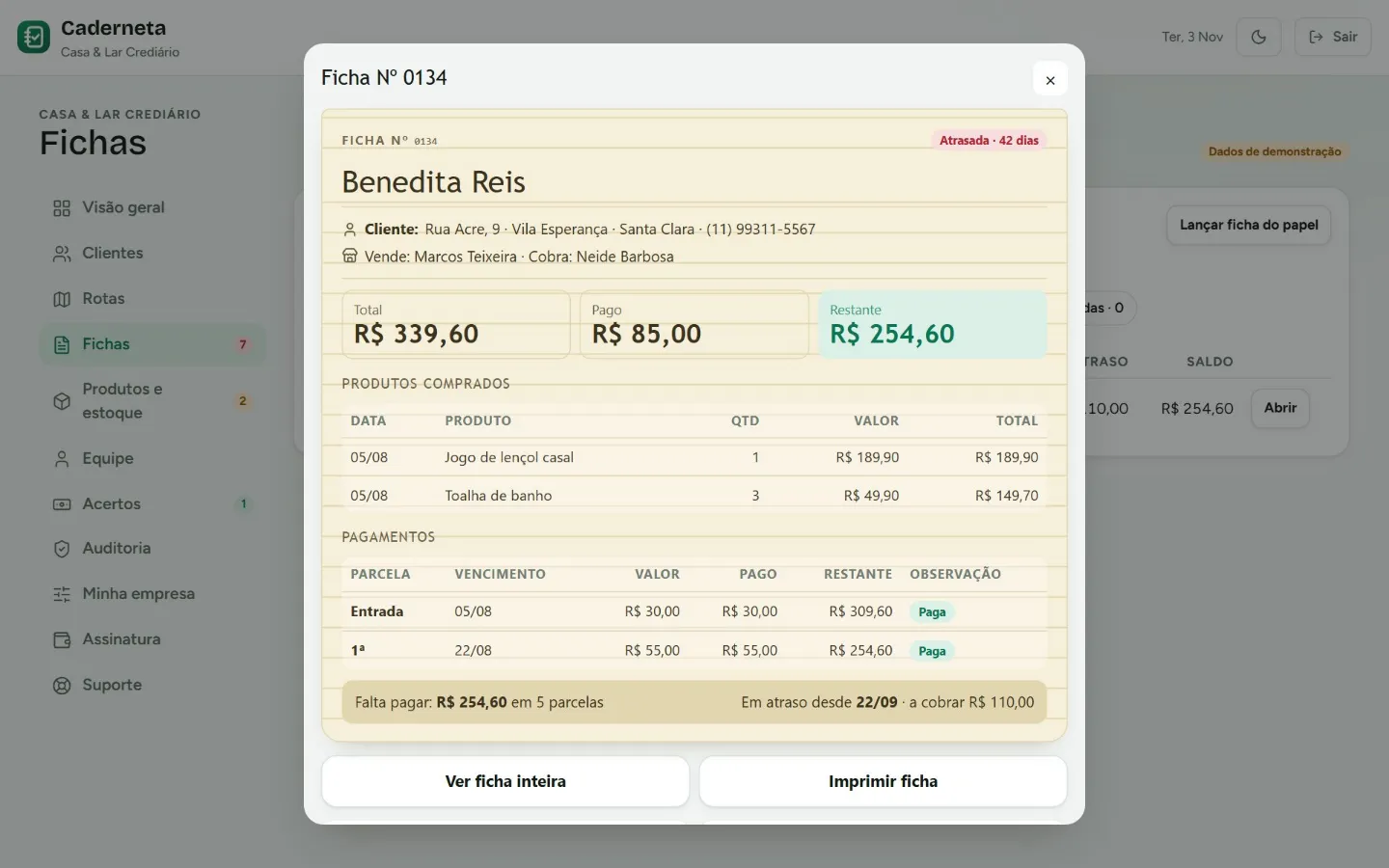
- A ficha mostra quem vende e cobra, total, pago e restante, os produtos comprados e os pagamentos feitos, com "Falta pagar" no rodapé.
- Use "Ver ficha inteira" para abrir só a ficha numa página, ou "Imprimir ficha" para imprimir ou salvar em PDF.
Passar uma ficha de papel para o sistema
- Toque em "Lançar ficha do papel".
- Busque o comprador ou cadastre um novo.
- Informe o saldo devedor de hoje, o valor da parcela, a periodicidade e o próximo vencimento.
- Escolha o vendedor responsável e quem cobra. O número da ficha de papel é opcional.
- Na ficha aberta também dá para trocar o cobrador, lançar um acréscimo (com o motivo) e mandar a situação pelo WhatsApp.
- Recebimento lançado errado não é apagado: é estornado, com o motivo, e fica na auditoria.
Produtos e estoque
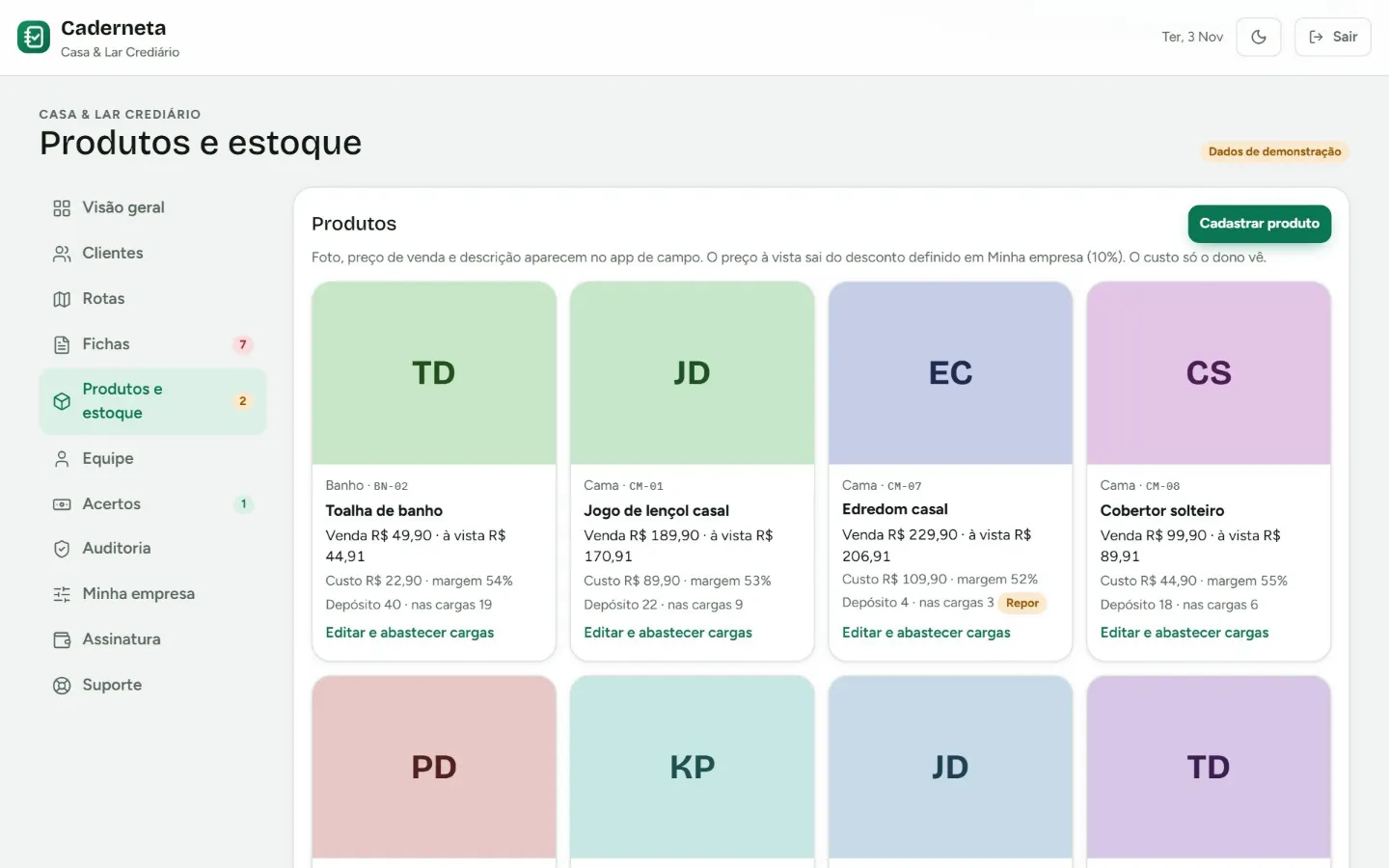
Painel → Produtos e estoqueOs produtos que a equipe leva para vender, com foto, preço de venda, preço à vista, custo e margem (o custo só o dono vê), a quantidade no depósito e nas cargas. Aqui também ficam as cargas de cada pessoa e as encomendas em aberto.
Cadastrar um produto
- Toque em "Cadastrar produto".
- Preencha nome, código, categoria, preço de venda e custo; adicione uma foto se quiser.
- Salve. O preço à vista sai do desconto definido em Minha empresa.
Abastecer a carga de quem vai para a rua
- No produto, toque em "Editar e abastecer cargas".
- Lance a entrada no depósito quando chegar mercadoria.
- Use "+" para enviar uma peça para a carga de uma pessoa e "−" para devolver ao depósito.
- Em "Cargas e depósito" você vê o histórico da carga e os movimentos de cada dia.
Equipe
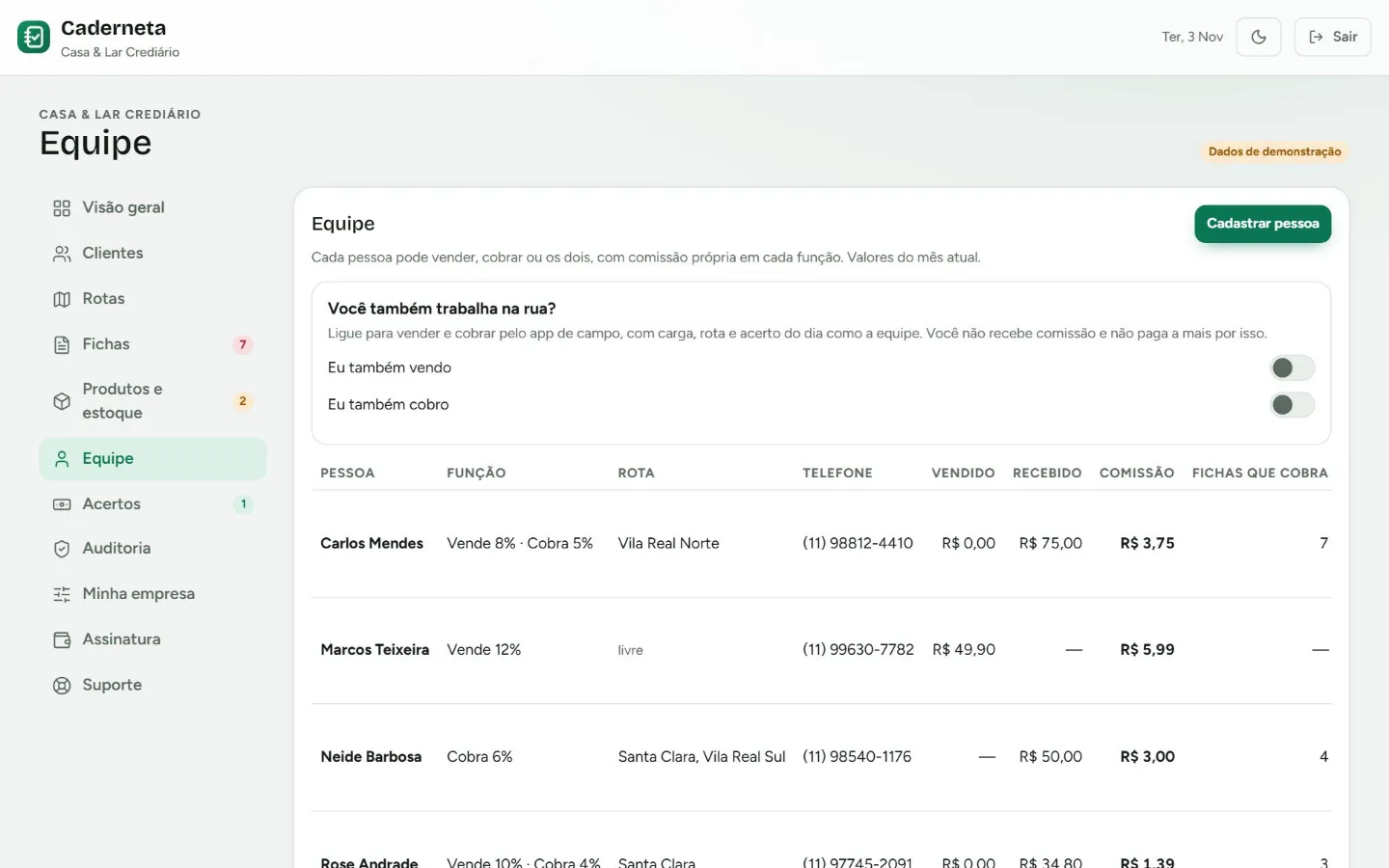
Painel → EquipeQuem vende, quem cobra ou quem faz os dois, com a comissão de cada função, as rotas, o telefone e os valores do mês. É aqui que se gera o código para a pessoa entrar no app de campo.
Cadastrar uma pessoa e liberar o app
- Toque em "Cadastrar pessoa".
- Preencha nome completo e celular (WhatsApp). Marque se vende, cobra ou os dois e a comissão de cada função.
- Salve e toque em "Código de acesso".
- Envie pelo WhatsApp: a mensagem já vem com o código de 6 números e o link do app (cadernetaapp.novytai.com.br). O código vale 24 horas e só pode ser usado uma vez.
Você também trabalha na rua?
- No quadro "Você também trabalha na rua?", ligue "Eu também vendo" e/ou "Eu também cobro".
- Toque em "Gerar meu código do app" e entre no app de campo com o seu celular.
- Você vende e cobra como a equipe, com carga, rota e acerto do dia, sem comissão e sem pagar a mais por isso.
Acertos
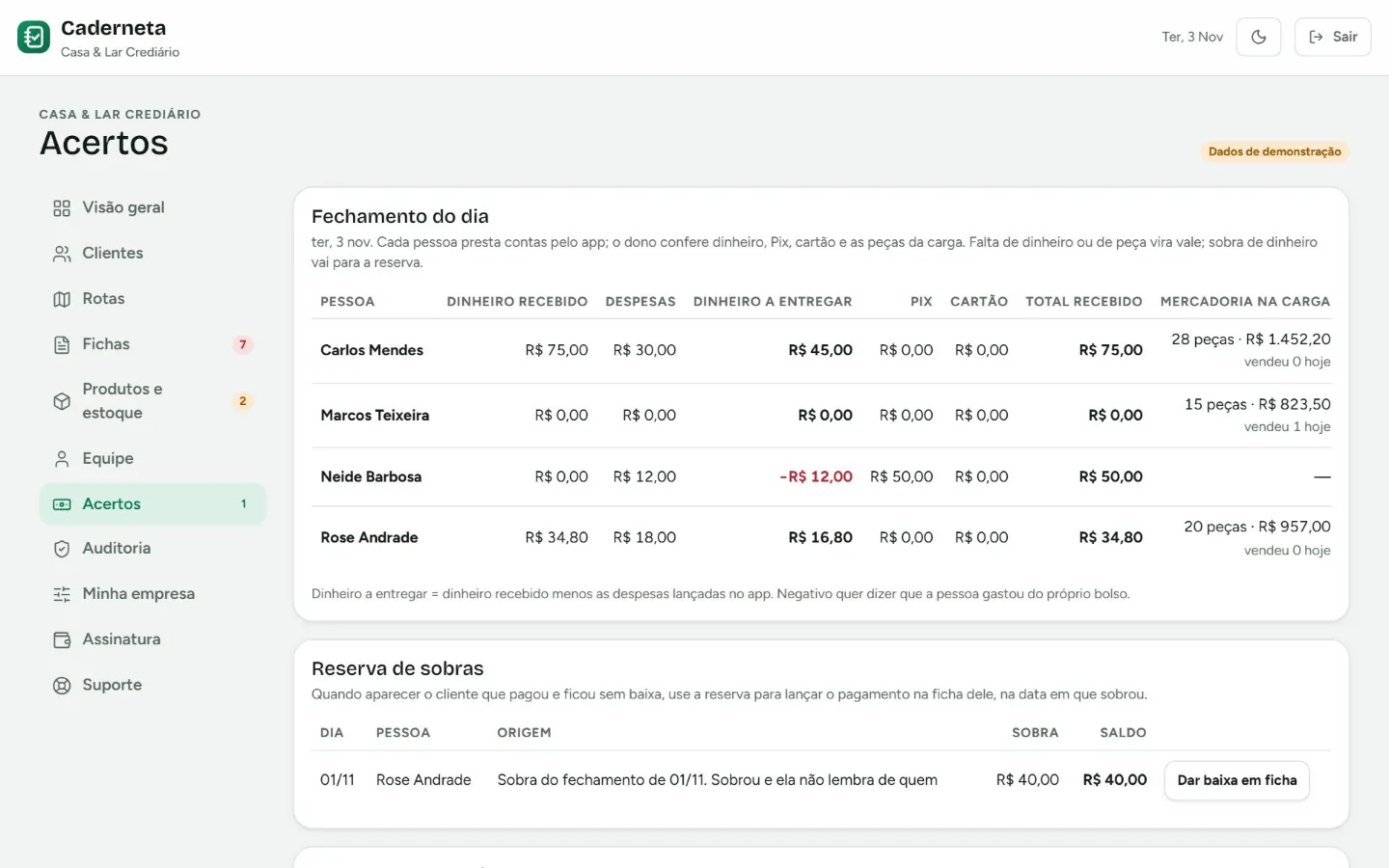
Painel → AcertosO fechamento do dia de cada pessoa: dinheiro recebido, despesas, dinheiro a entregar, Pix, cartão e a mercadoria na carga. Também tem a reserva de sobras, as comissões do período e os fechamentos anteriores.
Conferir o dia de uma pessoa
- Depois que a pessoa toca em "Prestar contas do dia" no app, toque em "Conferir e fechar".
- Informe o dinheiro contado e confira o Pix, o cartão e as peças da carga. Se tudo bateu, use "Bateu certinho".
- Falta de dinheiro ou de peça vira vale da pessoa; sobra de dinheiro vai para a reserva.
Pagar comissões
- Em "Comissões do período", veja a comissão de cada pessoa menos os vales (inclusive as faltas do fechamento).
- Use "Vale" para lançar um adiantamento e "Pagar" para registrar o pagamento.
- Quando aparecer o cliente que pagou e ficou sem baixa, use "Dar baixa em ficha" na reserva para lançar o pagamento na ficha dele.
Auditoria
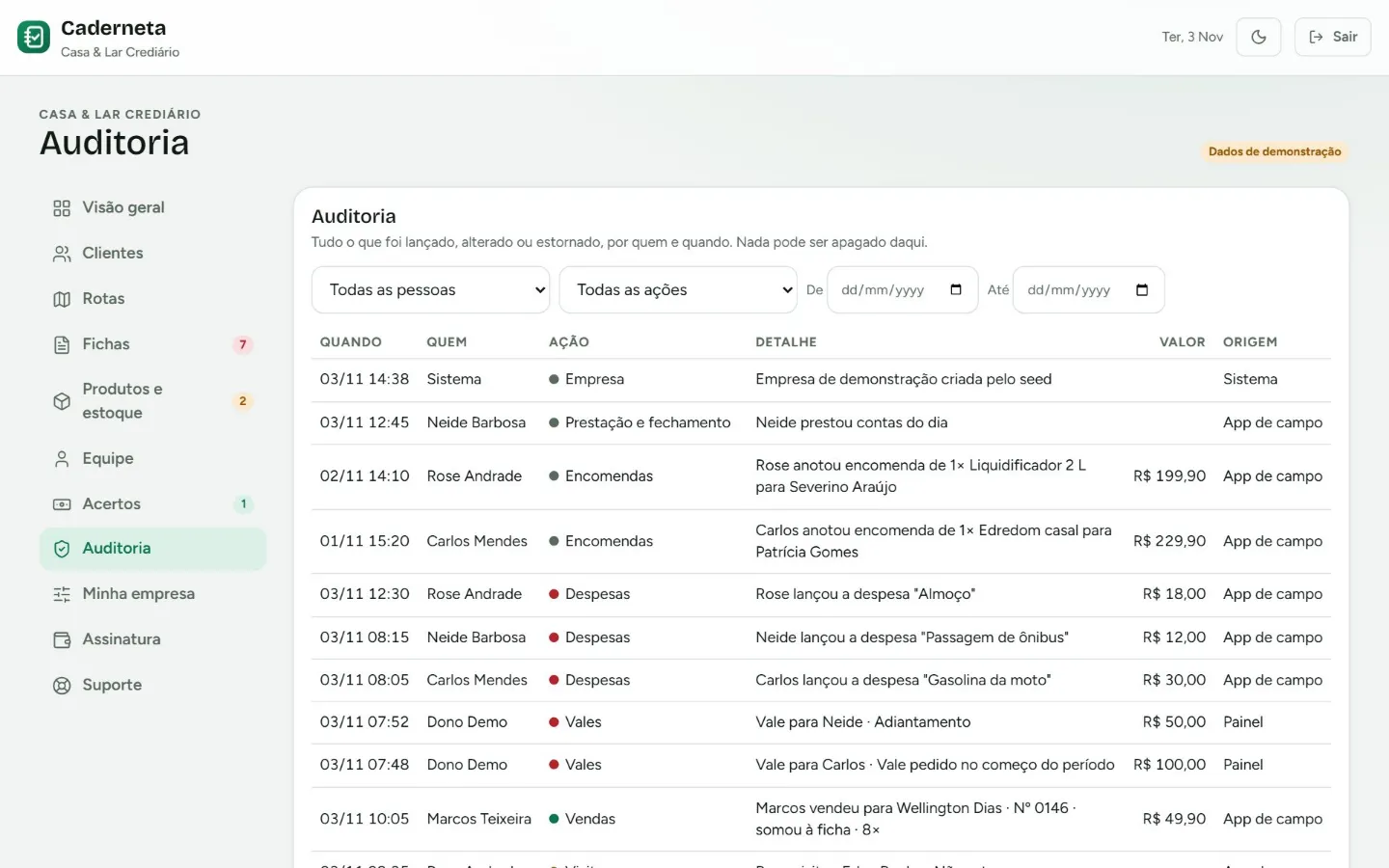
Painel → AuditoriaTudo o que acontece no sistema, com quem fez, quando e de onde (app ou painel): vendas, recebimentos, estornos, cadastros, mudanças de configuração. Dá para filtrar por pessoa e por ação. Nada financeiro é apagado.
Minha empresa
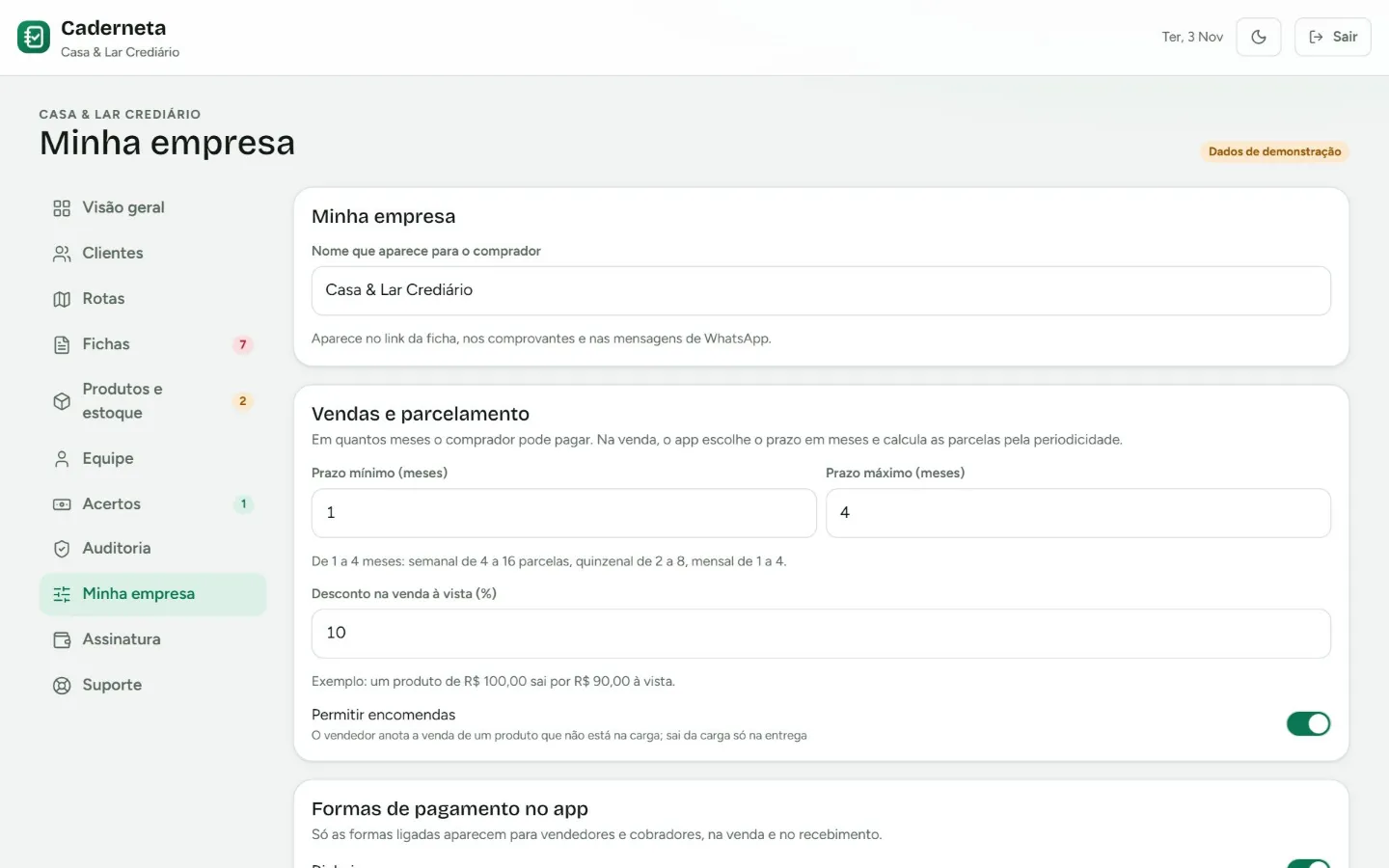
Painel → Minha empresaAs configurações do crediário: o nome que aparece para o comprador, a chave Pix que vai no link de cada comprador, as formas de pagamento no app, o desconto na venda à vista, o prazo mínimo e máximo em meses, juros por atraso, encomendas, o período das comissões e como a peça que falta vira vale.
Definir o prazo das vendas a prazo
- Em "Prazo mínimo (meses)" e "Prazo máximo (meses)", informe o prazo que você aceita.
- O exemplo logo abaixo mostra as parcelas: de 1 a 4 meses dá semanal de 4 a 16 parcelas, quinzenal de 2 a 8 e mensal de 1 a 4.
- No app, o vendedor escolhe em quantos meses e o valor de cada parcela sai sozinho.
Assinatura
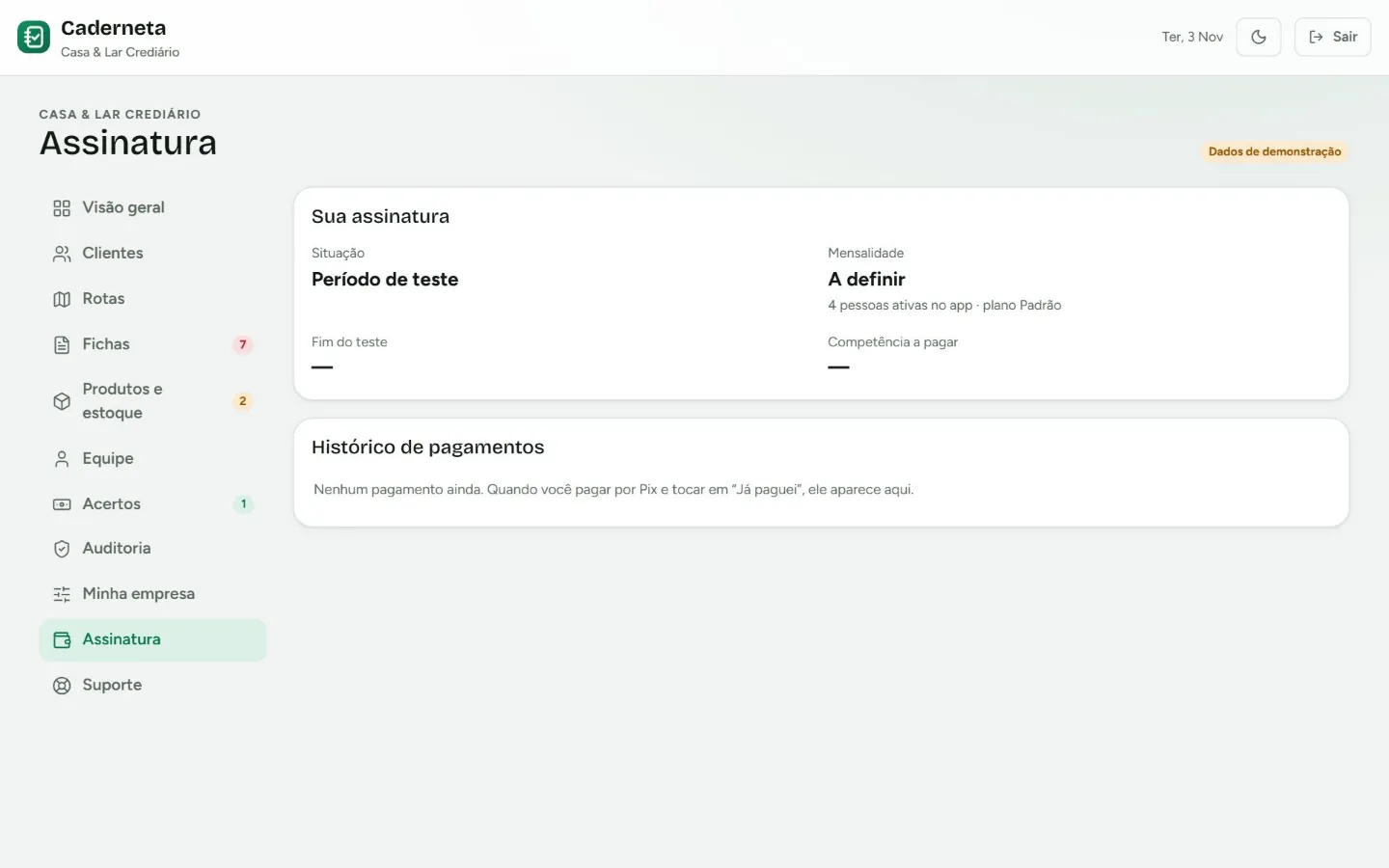
Painel → AssinaturaA situação da sua conta (teste grátis ou ativa), o vencimento e o histórico de pagamentos. A mensalidade é por pessoa ativa no app, por mês; o dono no app não conta.
Pagar a mensalidade
- Toque em "Pagar com Pix".
- Pague com o QR Code ou o Pix copia e cola no app do seu banco.
- O pagamento fica aguardando confirmação e aparece no histórico quando for confirmado.
Suporte
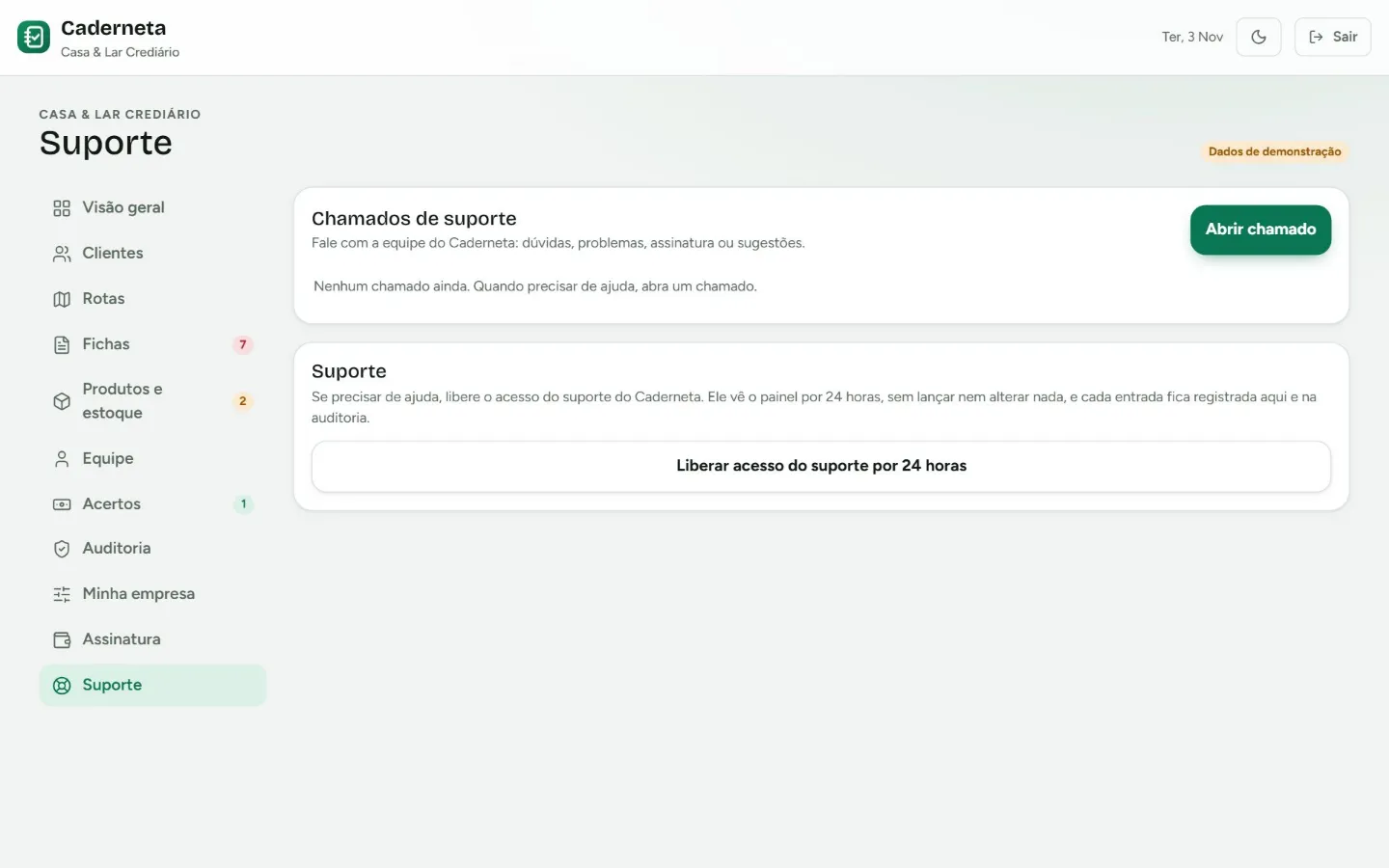
Painel → SuportePara falar com a equipe do Caderneta: abra um chamado e acompanhe a conversa. Se for preciso olhar o seu painel, você libera o acesso do suporte por 24 horas, só para consulta, e cada acesso fica registrado.
App de campo
O app de quem vai à rua. Abra cadernetaapp.novytai.com.br no celular: dá para instalar como aplicativo, sem loja, e ele funciona sem internet. As abas ficam embaixo: Rota, Clientes, Vender (o botão +), Carga e Acerto.
Instalar e entrar
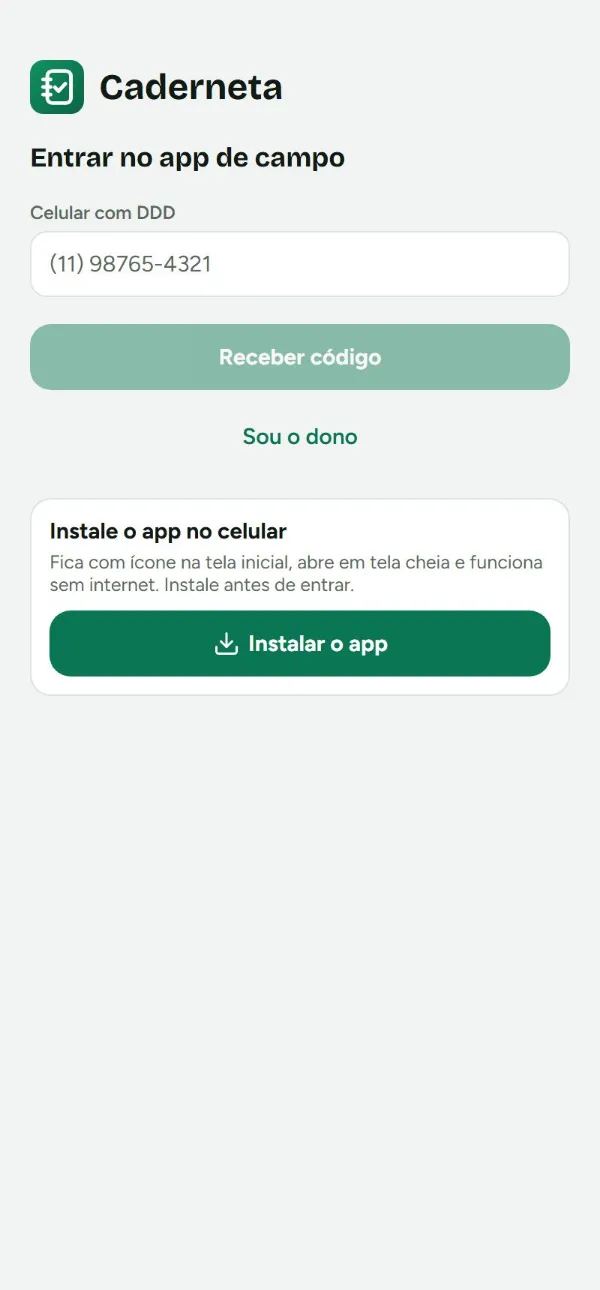
App de campo → cadernetaapp.novytai.com.brNa primeira vez, a pessoa instala o app e entra com o número do celular e o código que o dono gerou no painel.
Primeiro acesso
- Abra cadernetaapp.novytai.com.br no celular (o link vem na mensagem do código).
- Toque em "Instalar o app". No iPhone, siga o guia: Compartilhar → "Adicionar à Tela de Início".
- Digite o número do celular e toque em "Receber código".
- Digite o código de 6 números que o dono enviou.
- O dono que também trabalha na rua gera o próprio código em Painel → Equipe → "Gerar meu código do app".
Rota
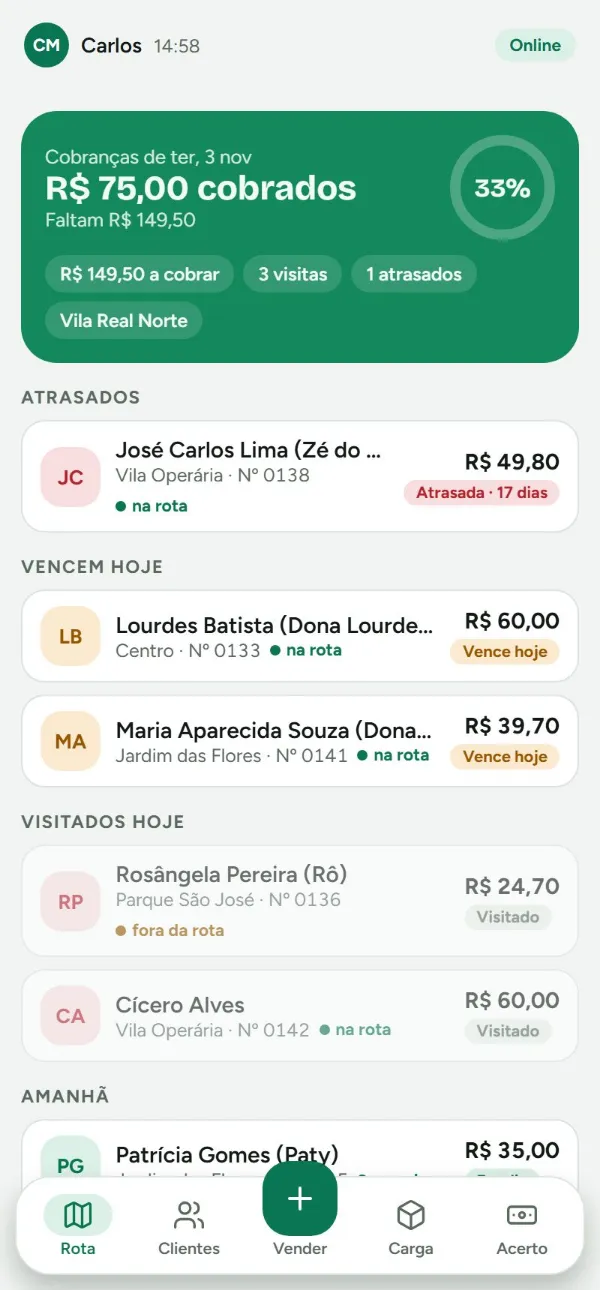
App → aba RotaA cobrança do dia: quanto já foi cobrado, quanto falta, visitas e atrasados. A lista vem na ordem certa: atrasados primeiro, depois quem vence hoje, quem já foi visitado e quem fica para amanhã.
Ficha do comprador
App → toque no nome do compradorO saldo devedor, quanto já foi pago, o plano, a próxima parcela, quando quita e as parcelas restantes. Embaixo, as abas Pagamentos (só o que foi pago e quanto falta), Compras e Histórico.
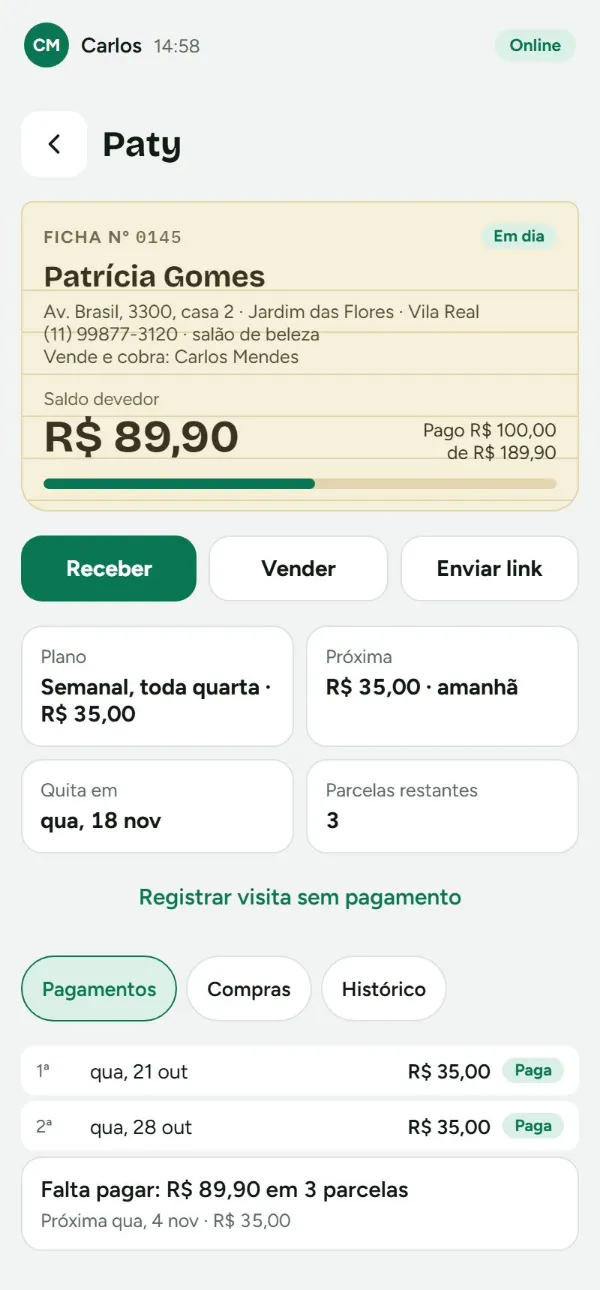
- "Registrar visita sem pagamento" marca que você passou e o comprador não pagou.
- "Enviar link" manda ao comprador o link da ficha com o Pix.
Receber
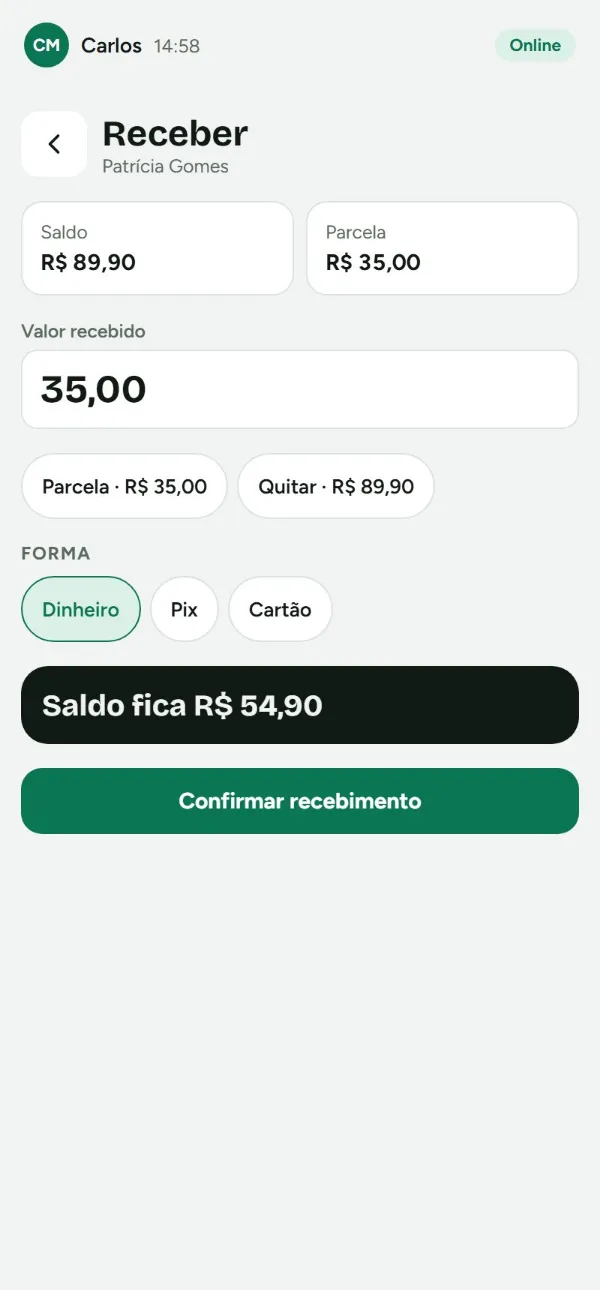
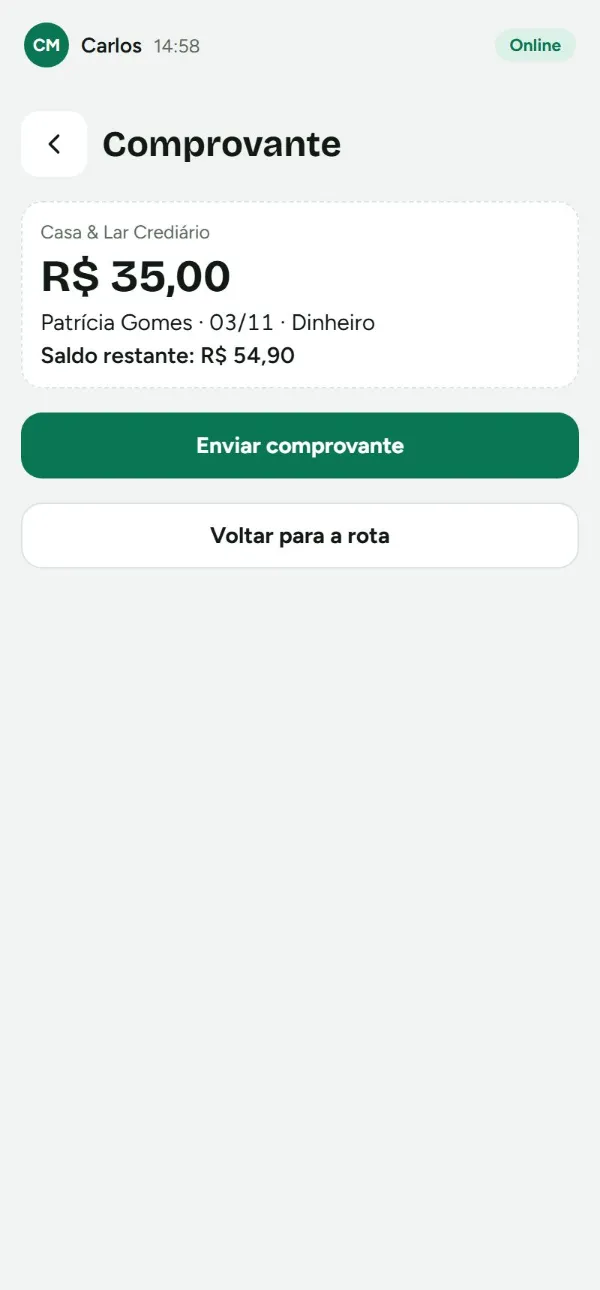
App → Ficha → ReceberLança o pagamento de uma parcela, de parte dela ou da ficha inteira, em dinheiro, Pix ou cartão, e gera o comprovante.
Receber uma parcela
- Na ficha, toque em "Receber".
- Toque em "Parcela" (ou "Quitar" para a ficha inteira) ou digite o valor recebido.
- Escolha a forma: Dinheiro, Pix ou Cartão. O app mostra quanto fica de saldo.
- Toque em "Confirmar recebimento" e depois em "Enviar comprovante" para mandar pelo WhatsApp.
Vender
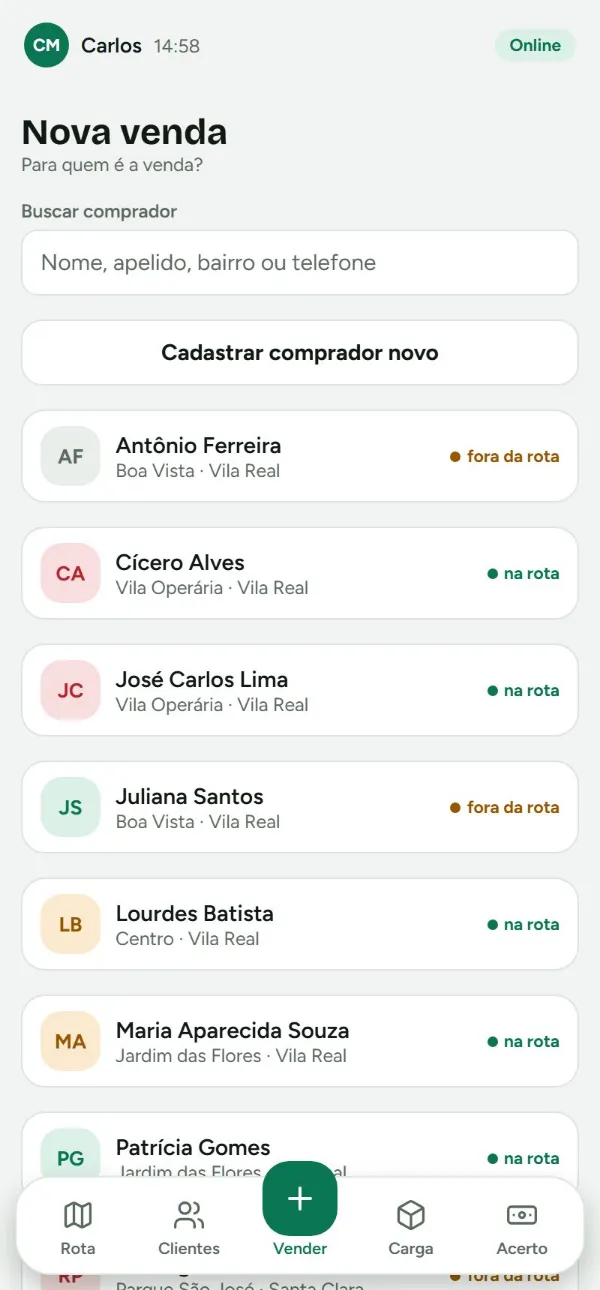
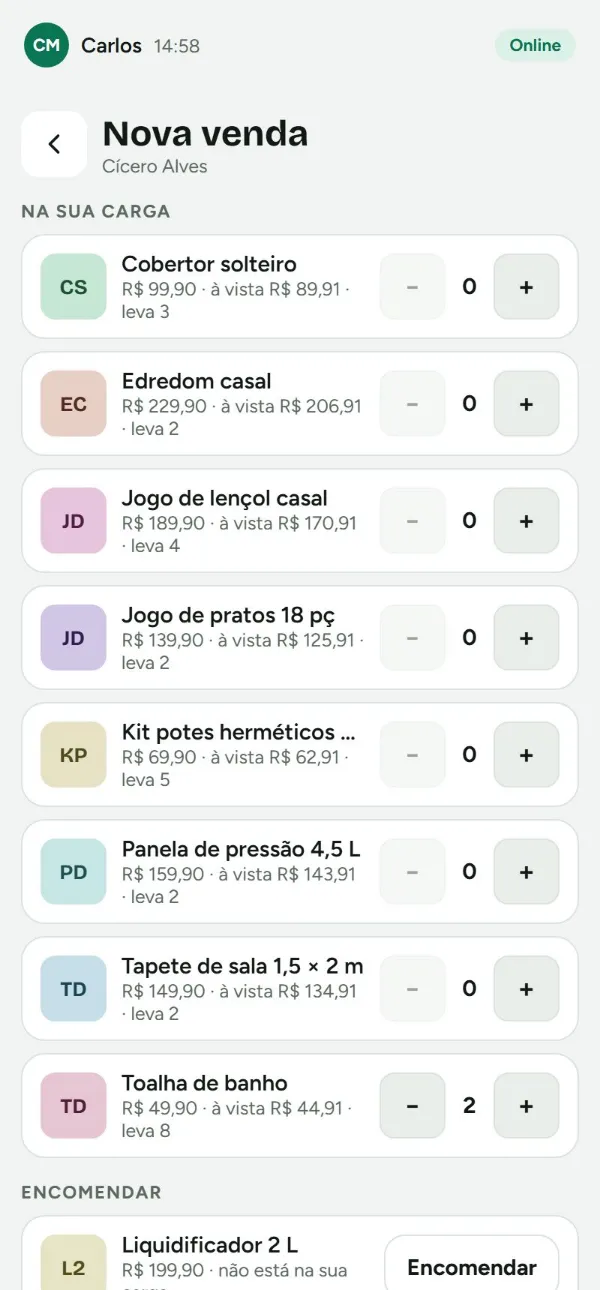
App → botão + (Vender)A venda na porta, com os produtos da sua carga. Pode ser à vista (com o desconto da empresa) ou a prazo, escolhendo em quantos meses. Se o comprador já tem uma ficha aberta, a compra soma ao saldo dela.
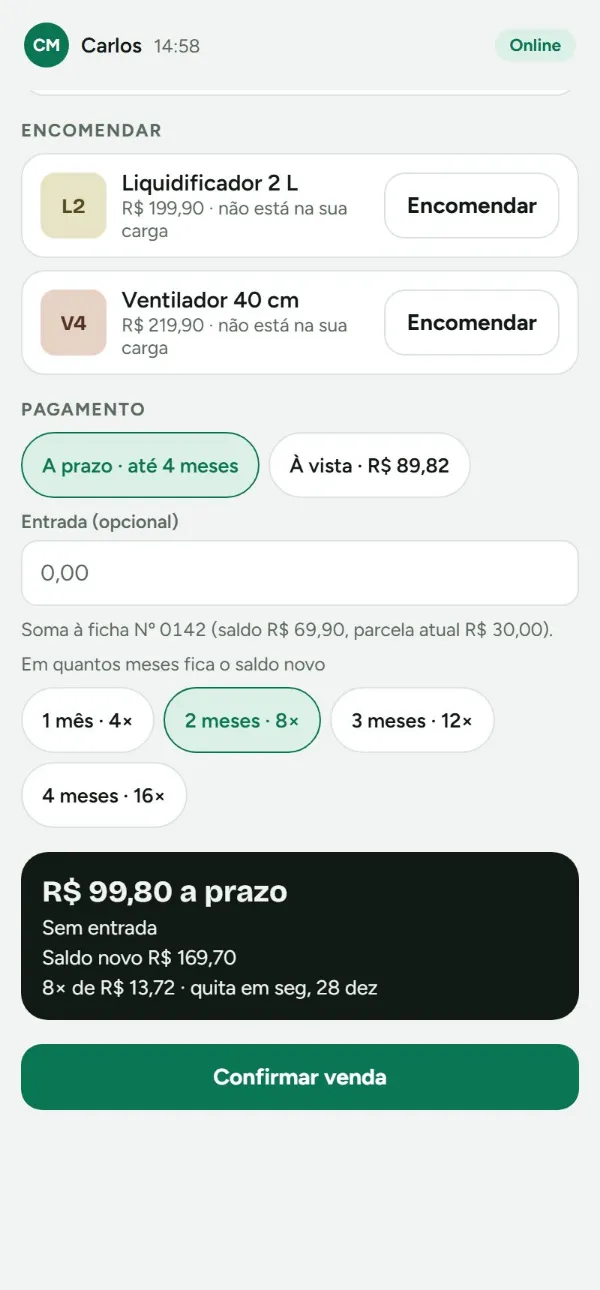
Fazer uma venda a prazo
- Toque no botão + e busque o comprador (nome, apelido, bairro ou telefone).
- Escolha os produtos da carga com + e −. Produto que não está na carga pode ser encomendado.
- Em Pagamento, escolha "A prazo". Informe a entrada, se houver.
- Escolha em quantos meses e o vencimento (semanal, quinzenal ou mensal, e o dia).
- Confira o resumo e toque em "Confirmar venda". Depois, envie para o comprador pelo WhatsApp.
Cadastrar um comprador novo na rua
- Na venda, toque em "Cadastrar comprador novo" (ou na aba Clientes, em "Novo").
- Preencha nome, celular, endereço, bairro e município.
- Toque em "Usar a localização daqui" para guardar o ponto da casa e em "Tirar foto da casa (referência)", se quiser.
- Toque em "Salvar e vender" para seguir direto para a venda.
Clientes
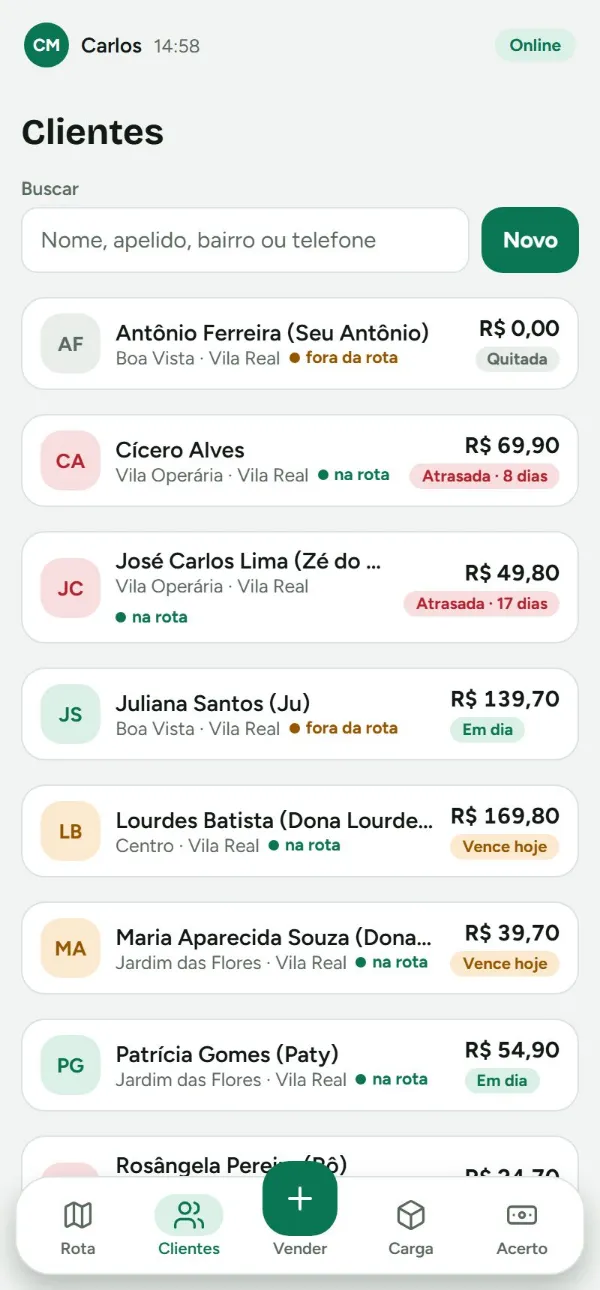
App → aba ClientesOs seus clientes, com o saldo, a situação (em dia, atrasado, vence hoje, quitada) e se estão na sua rota. Busque pelo nome, apelido, bairro ou telefone.
Carga
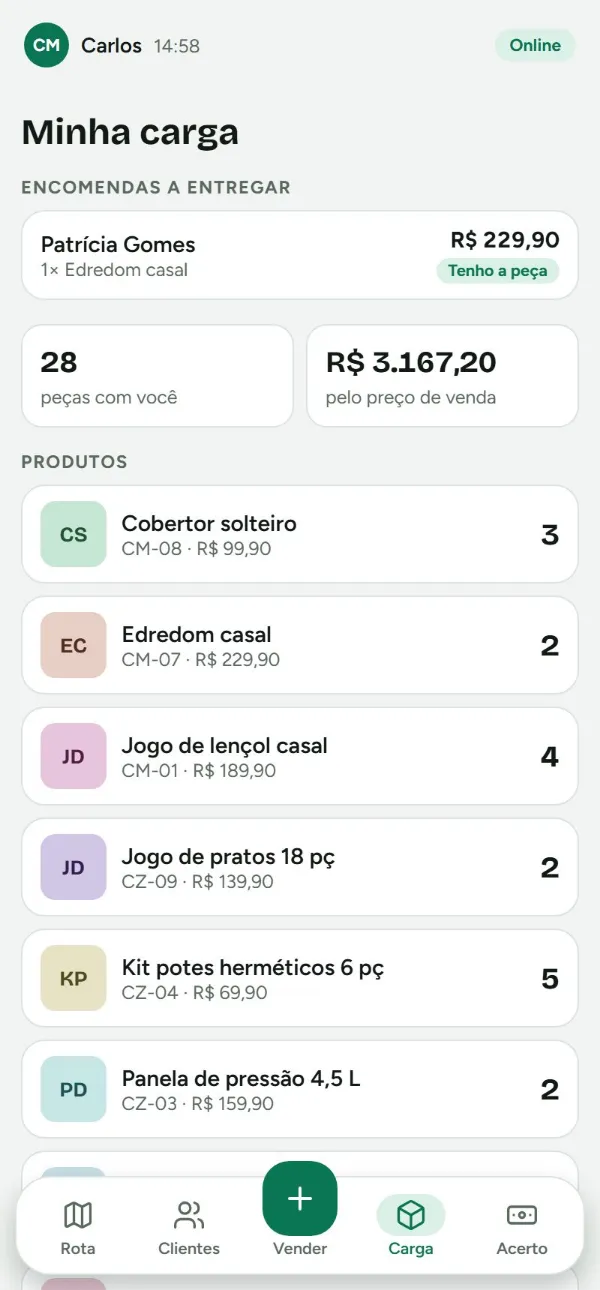
App → aba CargaAs peças que estão com você e quanto valem pelo preço de venda, os produtos com a quantidade de cada um e as encomendas para entregar.
Acerto do dia
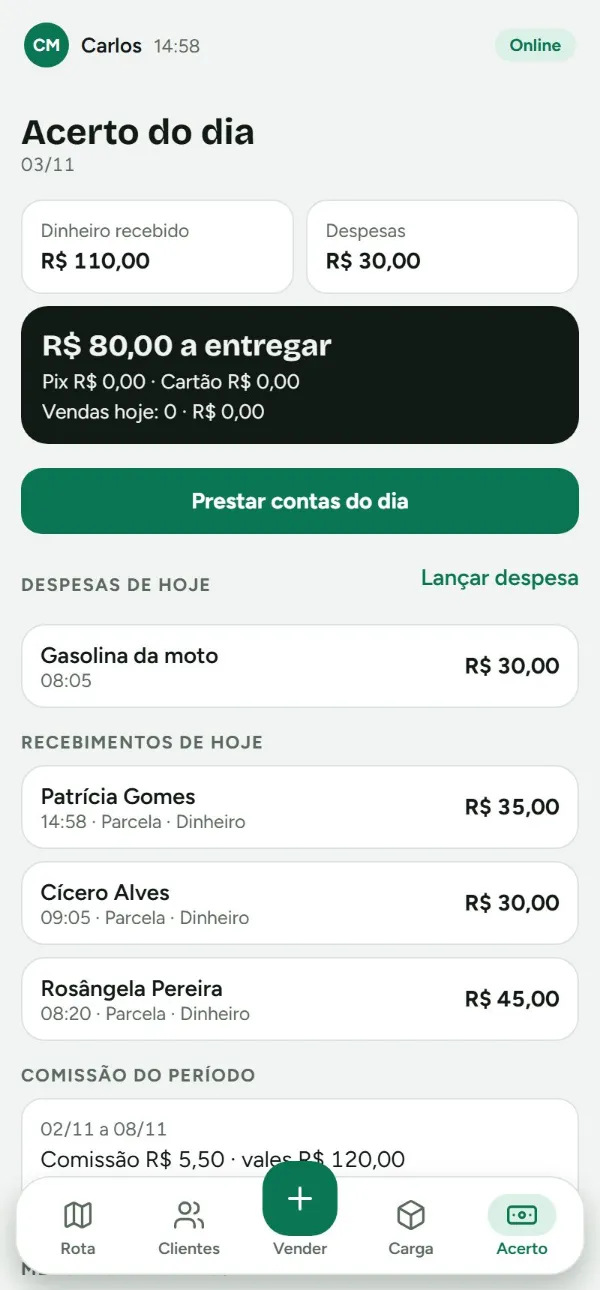
App → aba AcertoO caixa do dia: dinheiro recebido, despesas, quanto entregar, Pix e cartão, os recebimentos de hoje e a comissão do período. No fim do dia, a pessoa presta contas e o dono confere no painel, em Acertos.
Fechar o dia
- Lance as despesas do dia em "Lançar despesa" (valor e descrição).
- Confira o valor a entregar.
- Toque em "Prestar contas do dia". O dia fica aguardando o dono conferir.
Sem internet
App → indicador no topoO indicador no topo mostra "Online" ou "Sem sinal" e quantos lançamentos esperam para subir. Sem sinal, dá para vender, receber, lançar despesa e prestar contas: tudo fica guardado no celular e sobe sozinho quando a internet volta. A ficha nova recebe o número definitivo na hora em que sobe.
- Para forçar o envio, toque no indicador e em "Sincronizar agora".
Página do comprador
Cada ficha tem um link pessoal, que a equipe envia pelo WhatsApp (botão "Enviar link" no app ou o link na ficha do painel). O comprador abre no celular, sem login e sem instalar nada, e vê o saldo, quanto já pagou, a próxima parcela, o Pix (QR Code e copia e cola), as próximas parcelas, as compras, os pagamentos e quem passa para receber.
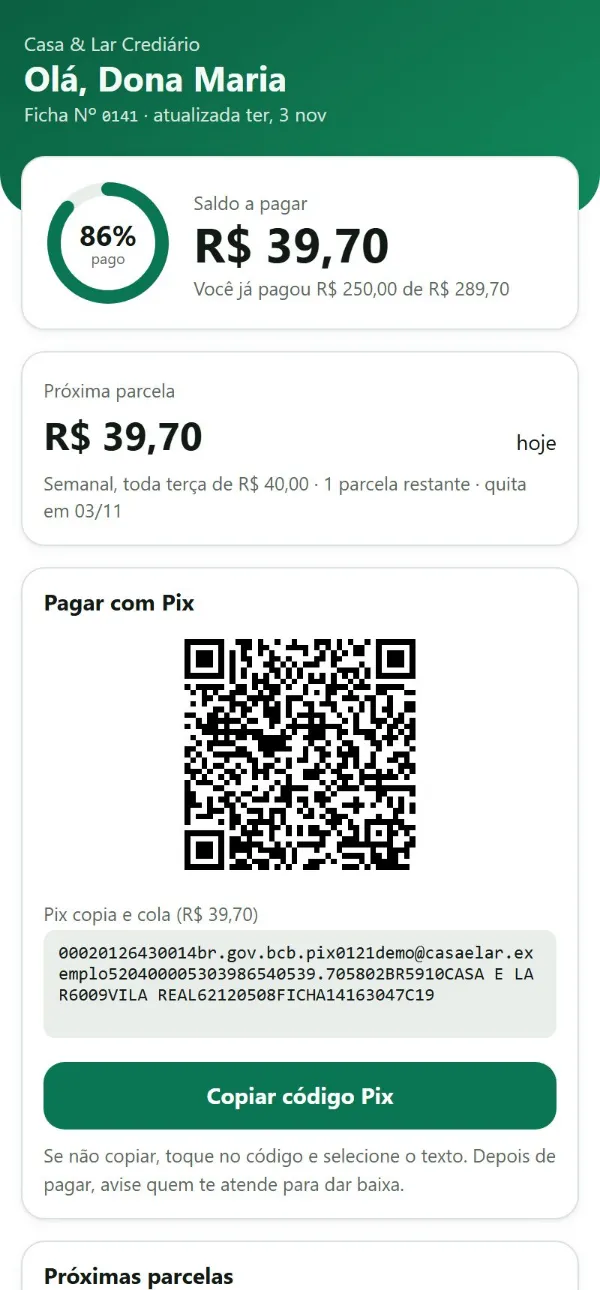
- Depois de pagar pelo Pix, o comprador avisa quem o atende, que dá a baixa no app.
- O link é pessoal: não mostra endereço nem telefone e não deve ser compartilhado.